Controlar un led con la terminal de comandos
Introducción
En la anterior entrada mandamos órdenes a la ESP32 por medio de comunicación serial para encender o apagar un led. En esta ocasión, dichas órdenes se emitirán por medio de una aplicación externa que se esté ejecutando en la PC.
Circuito
Partiremos del circuito con led y resistencia que armamos justo en la entrada pasada.
Código para la ESP32
Si hemos realizado justo antes la práctica del monitor serial, ya deberíamos tener el programa cargado en la placa. De todos modos lo repito aquí.
/* Entradas y salidas */
#define led1 16          // GPIO16

/* Comandos */
#define luz_on 'H'       // Luz encendida
#define luz_off 'L'      // Luz apagada

int cmd = 0; // Comando entrado por serial

void setup() {
  // Configuración de los puertos digitales
  pinMode(led1, OUTPUT);
  digitalWrite(led1, LOW);
  // Configuracion del puerto serial
  Serial.begin(115200);

}

void loop() {
  // Responde solo si hay respuesta:
  if (Serial.available() > 0) {
    // Lee lo que esté presente:
    cmd = Serial.read();

    // Encendido o apagado de la luz segun el comando
    if(cmd == luz_on) {
      digitalWrite(led1, HIGH);
      Serial.println("Encendida");
    }
    else if(cmd == luz_off) {
      digitalWrite(led1, LOW);
      Serial.println("Apagada");
    }
  }
}
Con esto, cada vez que encendíamos la placa, podíamos escribir en la entrada serial el comando “H” para encender el led y “L” para apagarlo. Esta ocasión será diferente el modo de mandar dichos comandos.
Aplicación externa
Primero debemos asegurarnos de tener instalada la librería pyserial.
pip install pyserialCreamos un archivo serialLed.py y lo guardamos en cualquier carpeta que nos parezca adecuada. Enseguida copiamos y pegamos el código siguiente. Es importante que editemos el puerto para que coincida con el que está usando nuestra placa. Otra alternativa es descargar este archivo: Aplicación para Linux
import serial

# Cambiar el puerto COMx en Windows o /dev/ttyUSBx en Linux
ser = serial.Serial(port='COMx', baudrate=115200, timeout=.1)

def menu():
    print("Menu de control del led " )
    print("1. Encender" )
    print("2. Apagar" )
    print("3. Salir de la aplicacion" )

def luzON():
    ser.write(b'H')

def luzOFF():
    ser.write(b'L')


def main():
    print("CONTROL REMOTO DE LED")
    while True:
        menu()
        opc = input("Seleccione una opcion: ")
        if opc == '1':
            print("--> Encendiendo led\n")
            luzON()
        elif opc == '2':
            print("--> Apagando led\n")
            luzOFF()
        elif opc == '3':
            ser.close()
            print("--> Hasta luego\n")
            break
        else:
            print("--> OPCION INVALIDA\n")

if __name__ == "__main__":
    main()
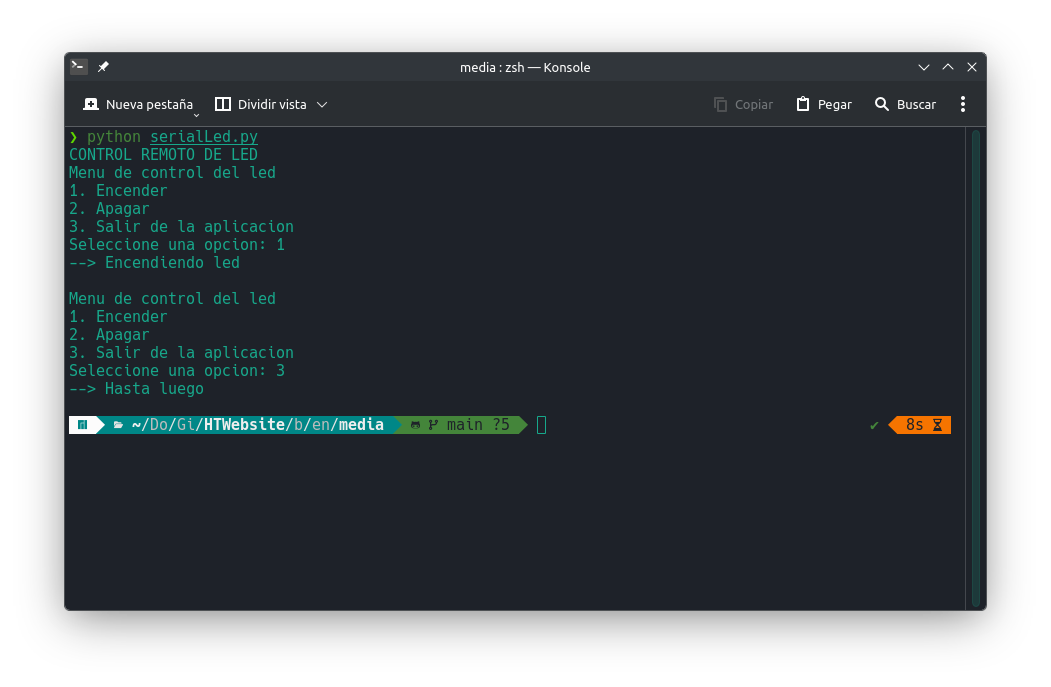
Debemos tener la placa conectada a la computadora y Arduino IDE cerrado. En una terminal ejecutamos con python serialLed.py y debería aparecer el menú que desarrollamos. Toca probar su funcionamiento.