ESP32 y Arduino IDE
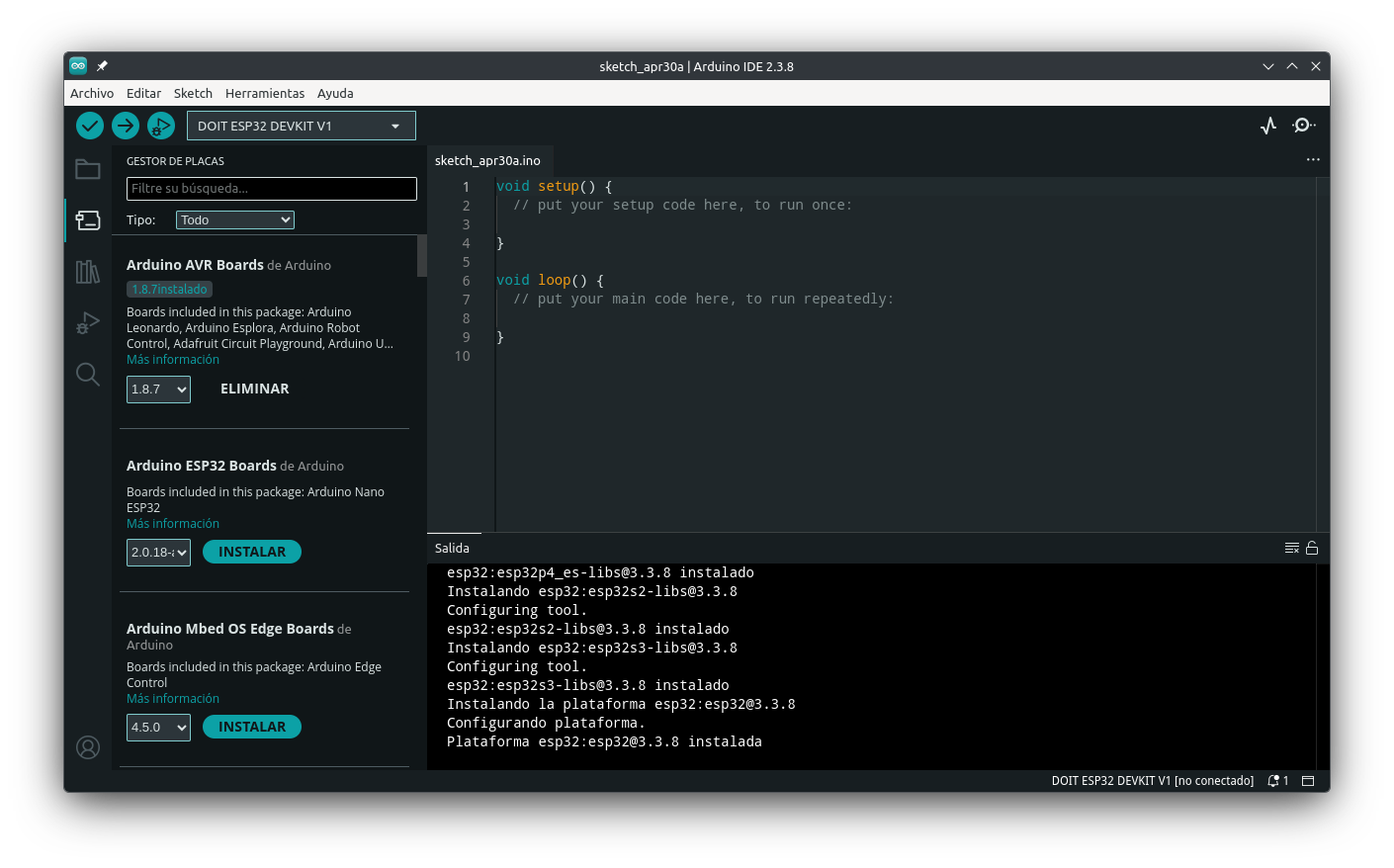
Si ya te decidiste a desarrollar tus prácticas con la ESP32, pero no te quieres agobiar con su propio framework, puedes optar por programarla en Arduino IDE y con C++. Sin embargo, no es algo tan simple como conectar y ya. Debe prepararse tu entorno de desarrollo. Pasemos a ello.
Placas soportadas
Prácticamente todas, pero un par de ellas con un matiz: la C2 y la C61 requieren reconstruir las bibliotecas estáticas. Si tu placa no es una de ellas, podemos continuar.
Arduino IDE
Lo primero es descargar e instalar Arduino IDE desde la página oficial de Descargas de Arduino, que al momento de escribir esta entrada iba en la versión 2.3.8. Al ejecutarlo por primera vez comenzará a descargar e instalar librerías y demás. Es normal.
Enseguida nos vamos al menú File -> Preferences, lo que abrirá una nueva ventana en la que podemos modificar la carpeta en la que se estarán guardando los archivos que vayamos generando, además del tema y el lenguaje. En lo personal, prefiero cambiar la carpeta y el idioma.
A partir de este momento, todas las referencias a la interfaz de Arduino IDe estarán en español.
- Lo importante está al final de la ventana: hay una caja de texto que dice “URLs adicionales de gestor de placas” y en la cual podemos pegar cualquiera de las direcciones de las cuales sacaremos los archivos necesarios:
# Versión estable
https://espressif.github.io/arduino-esp32/package_esp32_index.json
# Versión en desarrollo
https://espressif.github.io/arduino-esp32/package_esp32_dev_index.jsonIncluso si queremos pegar ambas, las separamos con una coma. Aunque no es muy recomendable hacerlo. Damos clic en Aceptar.
Nos vamos al menú Herramientas -> Placa -> Gestor de placas y veremos aparecer un panel a la izquierda del programa. Ahí tendrá su propia caja de búsqueda. Escribimos esp32 y nos instalamos la subida por Espressif Systems, que a abril de 2026 va en la versión 3.3.8. El proceso de instalación puede ser tardado. Una vez que haya terminado nos avisará de ello.
Lo siguiente es buscar y seleccionar nuestra placa en el menú Herramientas -> Placa -> esp32. Muy probablemente no encontremos nuestro modelo específico, pero algunos funcionan muy bien con los que normalmente se consiguen en el país. Uno es DOIT ESP32 DEVKIT V1.
Conectamos la placa a la computadora y esta debería ser reconocida. Si no, muy probablemente la instalación automática de los controladores en Windows no funcionó. Toca instalarlos manualmente.
Se obtienen en el sitio de Silicon Labs, siendo suficiente el comprimido CP210x Universal Windows Drivers. En este se encuentra un archivo llamado silabser.inf. Darle clic derecho y luego Instalar.
- Una vez reconocida, ya podemos subir nuestros programas a la placa. En una posterior entrada encenderemos un led con ella.
Si deseas desarrollar en microPython para esta placa, la siguiente entrada aborda el proceso de preparación del entorno.