TexLive
Instalando texlive
Si estamos en Linux, especialmente ArchLinux o sus derivadas, la instalación de un entorno de “desarrollo” para LaTex puede ser un tanto más sencilla que en otros sistemas operativos. Sin embargo, también depende, aunque en menor medida, del entorno de escritorio que estemos utilizando. En mi caso, en el día a día uso KDE Plasma, por lo que la elección para editar documentos es Kile. Pero toca instalar antes una distribución LaTex, que será texlive.
Hay que instalar
sudo pacman -S texlive-latex texlive-latexrecommendedEsto nos dejará tener un sistema básico y funcional. Pero como hablamos y escribimos en español, toca incluir un paquete más:
sudo pacman -S texlive-langspanishAhora sí, nos ponemos a instalar Kile:
sudo pacman -S kileEjecutamos Kile y lo primero que nos mostrará será su “Verificador del sistema”, el cual es un cuadro de diálogo que revisará si podemos renderizar documentos en tiempo real en nuestro equipo. Presionamos Siguiente y esperamos a que escanee nuestro equipo. Si seguimos los pasos anteriores, debería pasar todas las pruebas. Dejamos seleccionadas las tres opciones que nos muestra y clicamos en Aceptar.
Probando la instalación
Nos vamos al menú Archivo -> Nuevo o presionamos Ctrl+NCtrl+N y clicamos en Archivo vacío y en Aceptar. Para poder ver la vista en vivo, debemos guardar el archivo en Archivo -> Guardar o presionamos Ctrl+SCtrl+S. Kile nos indicará que hay algo mal, pero vamos a ignorarlo. Marca error al renderizar porque no hay algo que renderice. Lo guardamos donde deseemos con el nombre prueba (el programa agregará la extensión .tex) y comenzamos a escribir lo siguiente:
\documentclass{article}
\begin{document}
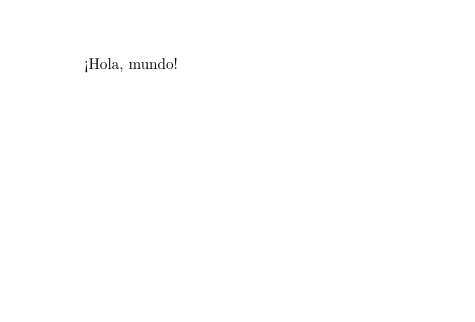
 ¡Hola, mundo!
\end{document}
Le damos en Guardar y a la derecha debe verse nuestro documento en su “forma final”. Si queremos generar el documento PDF, nos vamos a la pestaña Konsole que está abajo a la izquierda y escribimos
pdflatex pruebaEsto debe hacer que aparezca el archivo en el mismo sitio donde guardamos prueba.tex. Y ya está, hemos creado nuestro primer documento LaTex.